Зөвлөгөө
ByteFence Anti-Malware програмыг хэрхэн устгах вэ? (Вирус устгах заавар)
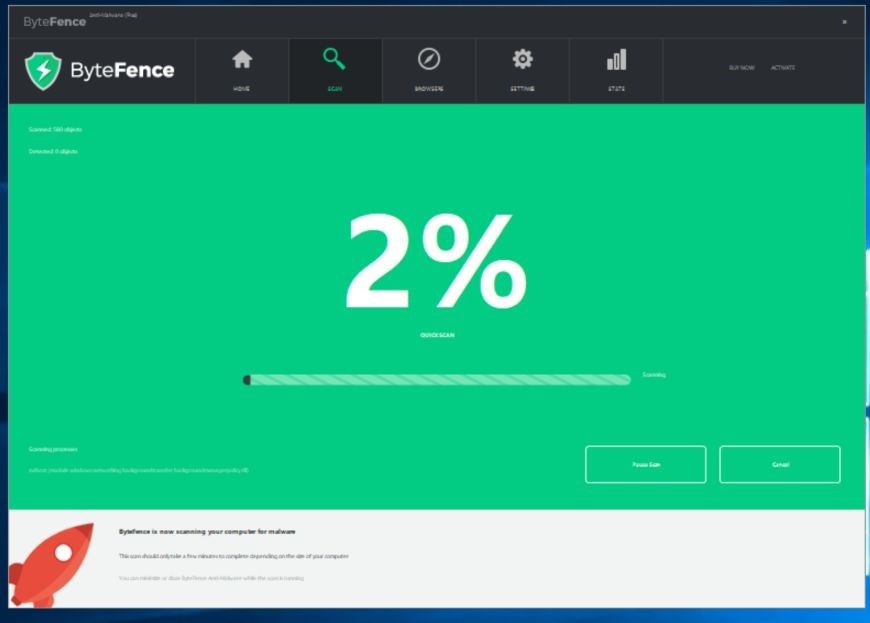
ByteFence нь хууль ёсны, anti-malware програм хэдий ч зарим adware програмууд энэ програмыг суулгахдаа бусад үнэгүй програмуудыг интернэтээс татаж суулгадаг. Эдгээр adware програмууд нь бусад програмыг хамт суулгана гэдгээ тайлбарладаггүй учраас та ByteFence Anti-Malware-ыг өөрөө мэдэлгүйгээр суулгасан байх боломжтой.
Энэ програмыг Control Panel-ыг Uninstall Programs рүү орж жагсаалтаас олж устгаж болно. Хэрэв устгахад асуудал гарах, эсвэл таны хортой програмууд ByteFence Anti-Malware-тай цуг суулгагдсан байж болзошгүй бол доорхи зааврыг ашиглан үнэгүй илрүүлж, устгах боломжтой.
Та програмууд суулгаж байхдаа үргэлж анхааралтай байх хэрэгтэй бөгөөд, учир нь програм суулгагч нь ихэнхдээ ByteFence Anti-Malware зэргийг хамт суулгах сонголттой байдаг. Суулгах зөвшөөрөл олгохдоо маш болгоомжтой бай.
Үргэлж Custom installation сонгож, танихгүй програм, ялангуяа суулгах сонголт дунд байгаа хэзээ ч татаж авч суулгахыг хортой програмын өмнөх чагтыг арилгах хэрэгтэй.
Энэ заавар олон алхам ба програмууд ашиглан хийгдэж байгаа нь түвэгтэй санагдаж магадгүй. Malware-ыг үнэгүй устгах заавар нь хэнд ч ойлгоход хялбар, нарийвчилсан байдлаар тайлбарлахын тулд бид ийм байдлаар бичлээ. Алхам бүрийг зөв дарааллын дагуу хийнэ үү.
ByteFence Anti-Malware-ыг устгахын тулд дараахь алхмуудыг гүйцэтгэнэ:
- АЛХАМ 1: Windows-аас ByteFence Anti-Malware-ыг устгана
- АЛХАМ 2: ByteFence Anti-Malware-ыг устгахдаа Malwarebytes ашиглана
- АЛХАМ 3: Хортой програмуудыг илрүүлж устгахын тулд HitmanPro ашиглана
АЛХАМ 1 : Windows–аас ByteFence Anti-Malware-ыг устгах
Уг алхамд таны компьютерт суусан байж болзошгүй хортой програмуудыг хэрхэн илрүүлж устгахыг тайлбарлая.
Programs and Features цэс рүү орно.
Windows 10 бол:
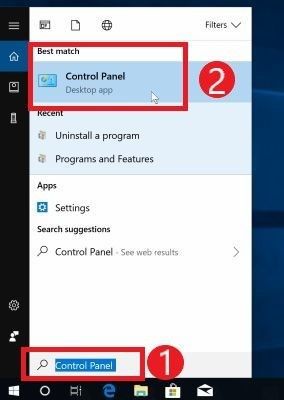
Start цэсийн хайлтын хэсэгт Control Panel uэж бичихэд гарч ирэх сонголтуудаас Control Panel гэснийг сонгоно.
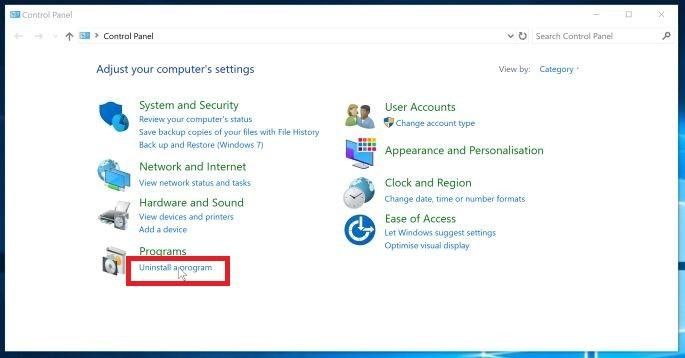
Control Panel цонх нээгдэхэд “Programs” ангиллын доорхи “Uninstall a program” сонголт дээр товшино.
Windows 8 бол:
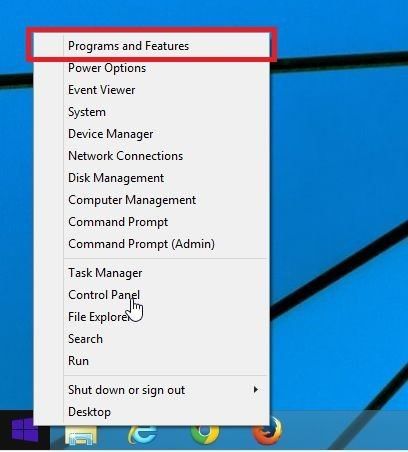
Right-click on the Зүүн доод булан дахь Start дээр баруун товчийг товшиж “Programs and Features” сонголт дээр дарна. Ингэснээр суулгасан програмуудын жагсаалт руу шууд орно.
- Start menu-ээс Programs and Features олохгүй байвал хайлтын хэсэгт “programs and features” гэж бичихэд “Programs and Features” гэсэн илэрц гарч ирнэ.
- Хэрэв Start товч байхгүй бол та Windows 8.1 биш Windows 8 дээр ажиллаж байгаа гэсэн үг. Windows key + X товчлуурыг оронд нь дарж “Programs and Features”-ыг сонгоно.
Windows 7 бол:
Start дээр товшоод “Control Panel”-ыг сонгоно.
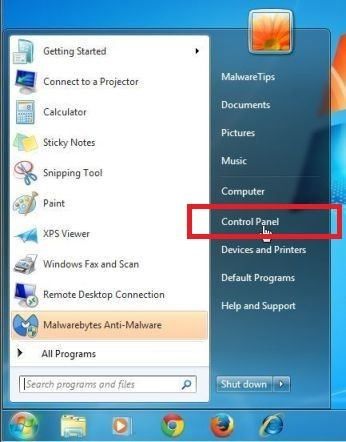
Хэрэв “Control Panel” энд харагдахгүй бол хайлт дотор control panel гэж бичиж хайж гаргаж ирнэ.
“Control Panel” цонх гарч ирмэгц Programs ангиллаас “Uninstall a Program” дээр товшино.
2. Хортой програмуудыг олж устгана.
“Programs and Features” дэлгэц дээр таны компьютерын бүх програмуудын жагсаалт гарч ирнэ. Доош гүйлгэн “ByteFence Anti-Malware” –ыг олоод товшиход уг програм сонгогдоно. Жагсаалтын дээд талд гарч ирсэн “Uninstall” товч дээр товшино.
Сүүлийн үед суулгагдсан програмуудыг олохын хялбар тулд “Installed On” багана дээр товшиж огноогоор сортолно.
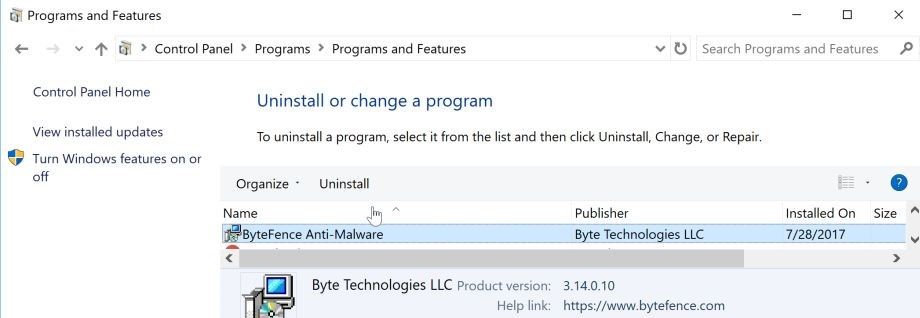
Програмыг устгахын тулд дэлгэцэнд гарч ирэх заавруудыг дага.
Дараагийн мэдээллийн цонх гарч ирэх цонхонд Yes дээр товшиж устгахыг баталгаажуулна.
Бүх зааврыг анхааралтай унших хэрэгтэй, учир нь зарим хортой програмууд таныг сайтар уншихгүй гэж найдаж, төөрөгдүүлэхээр хийгдсэн байдаг.
АЛХАМ 2: Malwarebytes ашиглан ByteFence Anti-Malware-ыг устгах
Malwarebytes нь хортой програмаас хамгаалдаг, хамгийн түгээмэл хэрэглэгддэг үнэ төлбөргүй програм юм. Үүнийг анх удаа суулгахад бодит цагийн горимын шалгалт, ransomeware-ын тусгай хамгаалалтыг багтаасан дээд түвшний хувилбарыг 14 хоног туршилтаар ашиглах эрх өгдөг. 14 хоногийн дараа үндсэн хувилбарт автоматаар шилжих бөгөөд, энэ нь та шалгалтыг ажиллуулсан үед хортой халдварыг илрүүлдэг хувилбар нь юм. Вирусын програмтай зөрчилдөхгүйгээр зэрэгцэн ажилладаг.
- Malwarebytes татаж авна
Програмыг татахын тулд доорхи холбоос дээр дарна уу.
- Malwarebytes програмын setup файл дээр 2 товшино.
Malwarebytes татаж дуусмагц mb3-setup-consumer-x.x.x.xxxx.exe дээр 2 товшиж компьютертээ суулгана. Энэ файл ихэвчлэн Downloads дотор хадгалагдсан байдаг.
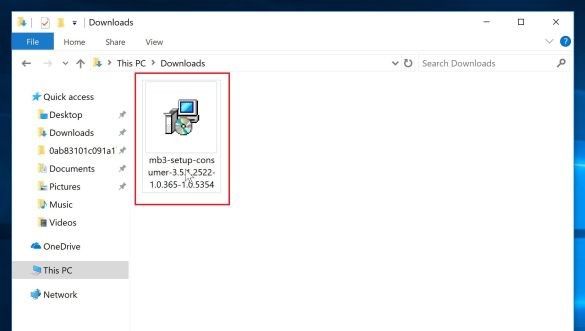
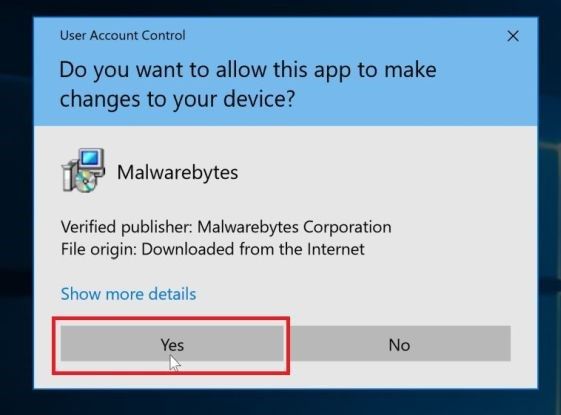
User Account Control цонх гарч ирвэл Yes дээр товшиж үргэлжлүүлнэ.
- Malwarebytes суулгахын тулд дэлгэц дээр гарч ирэх зааврыг дагана.
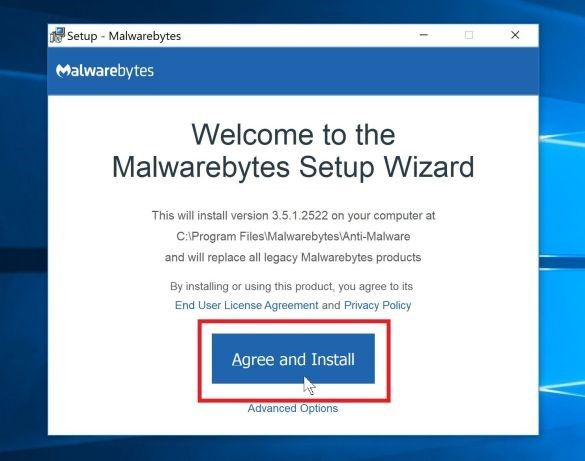
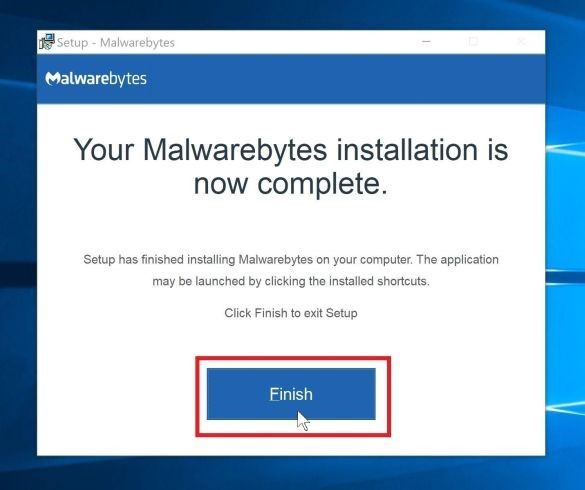
Malwarebytes суулгаж эхэлмэгц Malwarebytes Setup Wizard цонх гарч ирэх бөгөөд “Agree and Install” товч дээр товшиж үргэлжлүүлнэ.
- “Scan Now” дээр товшино.
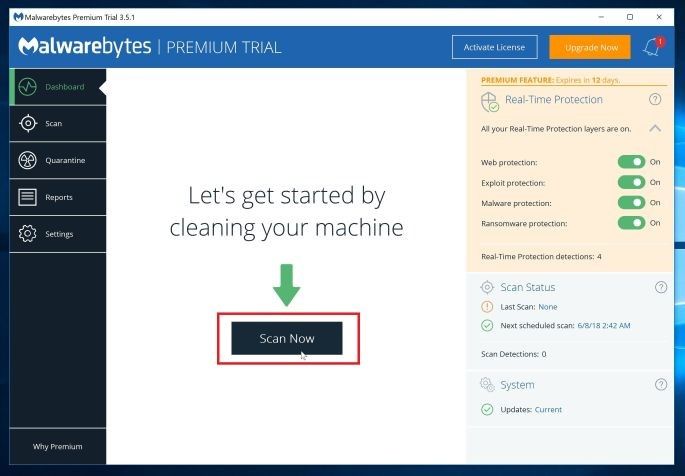
Malwarebytes суулгаж дуусмагц автоматаар ажиллаж эхлэх ба вирусын санг шинэчилнэ. Системийг шалгахын тулд “Scan Now” дээр товшино.
- Malwarebytes шалгаж дуусахыг хүлээнэ.
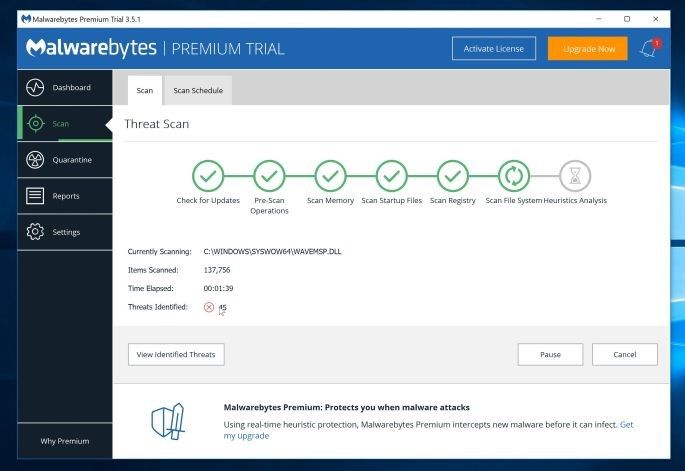
Malwarebytes-ын хортой програмын шалгалт хэдэн минут үргэлжлэх ба энэ хугацаанд өөр ажлаа амжуулан шалгалт дуусахаар үргэлжлүүлэх хэрэгтэй.
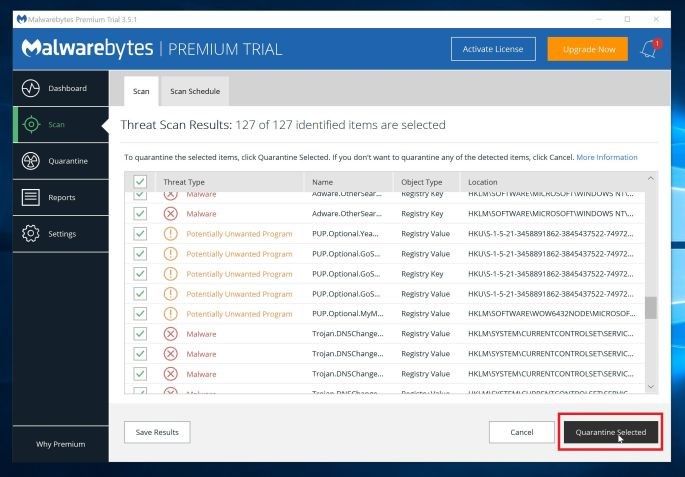
- “Quarantine Selected” дээр товших.
Шалгалт дууссаны дараа илэрсэн хортой халдваруудын жагсаалт гарч ирнэ. Тэдгээрийг устгахын тулд “Quarantine Selected” товч дээр товшино..
- Компьютерээ Restart хийнэ.
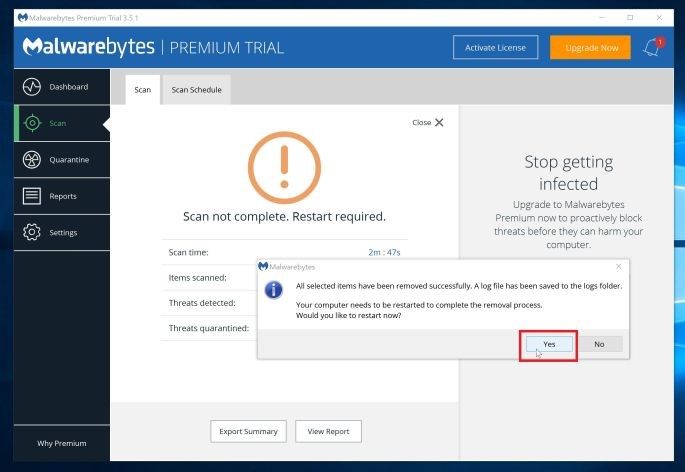
Malwarebytes нь олдсон бүх хортой файлууд registry түлхүүрүүдийг устгах бөгөөд үүний дараа компьютерээ restart хийх хэрэгтэй.
АЛХАМ 3: HitmanPro ашиглан хортой ба хүсээгүй програмуудыг устгах
HitmanPro бол хортой програм илрүүлдэг үүлэн шийдэлд суурилсан, санал болгож буй 2 дахь шалгагч програм юм. HitmanPro идэвхитэй файлуудын ажиллагаа, мөн хортой файлууд голдуу байрлаж сэжигтэй ажиллагаа явагддаг байршуудыг шалгадаг. Сэжигтэй файл илэрмэгц үүлэн шийдэл ашиглан түүнийг Bitdefender ба Kaspersky гэсэн 2 шилдэг вирусын програмаар шалгадаг.
HitmanPro 1 компьютерт 1 жилд $24.95 үнэтэй байдаг бөгөөд шалгалт ажиллах хугацааг хязгаарлаагүй. HitmanPro-оор илэрсэн хортой програмуудыг устгах эсвэл quarantine-д оруулах шаардлагатай бол хязгаарлалт байх бөгөөд энэ үед 1 удаагийн 30 өдрийн туршилтын хугацааг авч уг цэвэрлэгээг гүйцэтгэж болно.
- HitmanPro татах.
HitmanPro татахын тулд доорхи холбоос дээр дарна уу.
- HitmanPro суулгах.
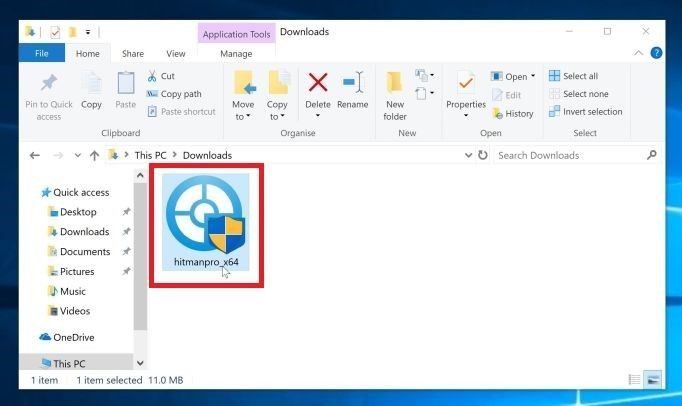
Татаж дуусмагц Downloads дотор байгаа “hitmanpro.exe” (32-bit Windows) эсвэл “hitmanpro_x64.exe” (64-bit Windows) дээр 2 товшиж компьютертээ суулгана уу.
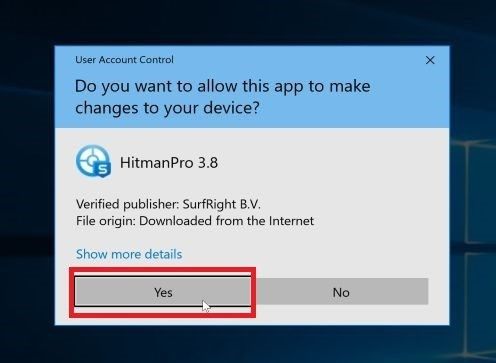
User Account Control pop-up гарч ирвэл Yes дарж үргэлжлүүлнэ.
- Дэлгэцэнд гарч ирэх зааврыг баримтална.
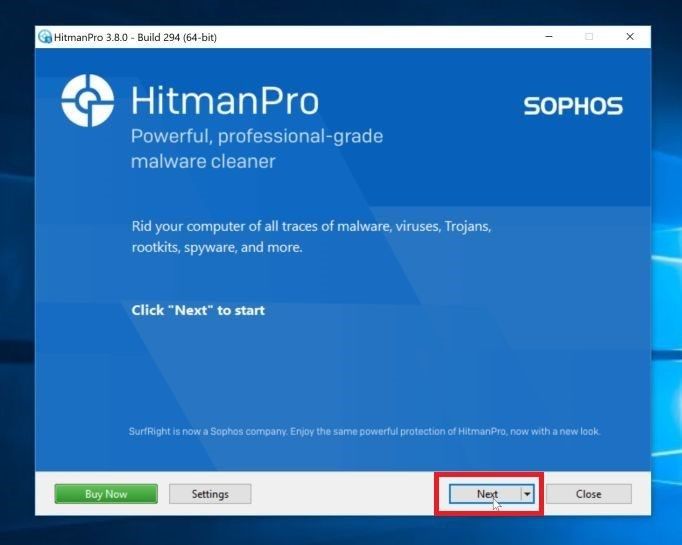
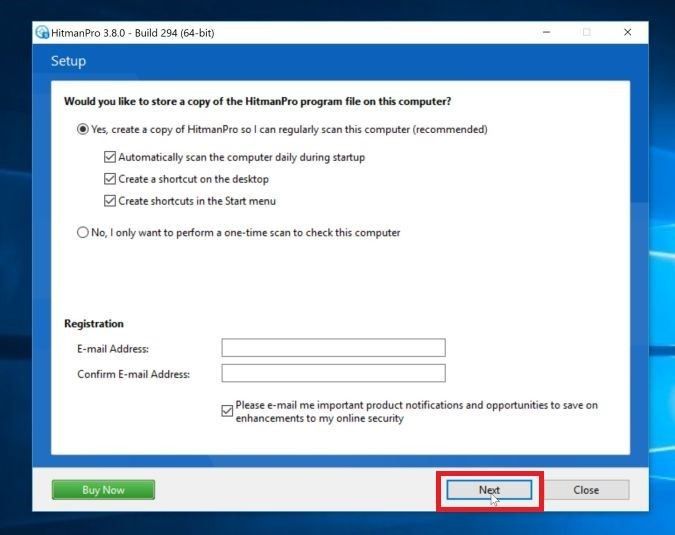
HitmanPro эхэлмэгц доорхи цонх гарч ирнэ. “Next” дээр товшиж шалгалт хийнэ.
- HitmanPro шалгаж дуусахыг хүлээнэ.
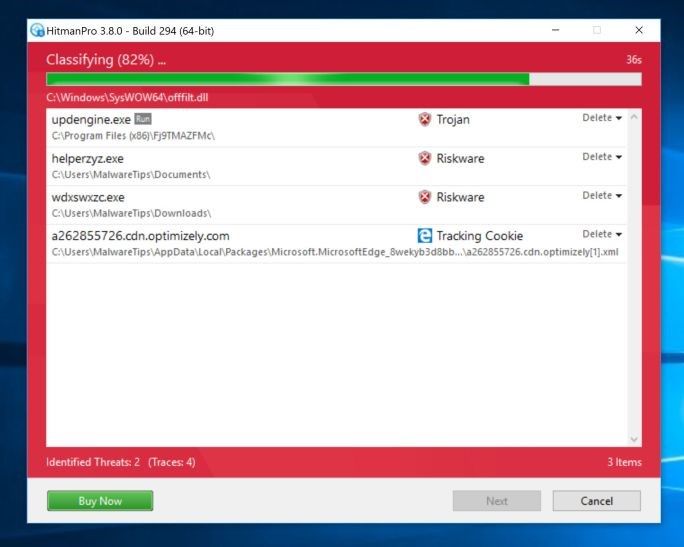
Шалгах процесс хэдэн минутын хугацаанд үргэлжилнэ.
- “Next” дээр товшино.
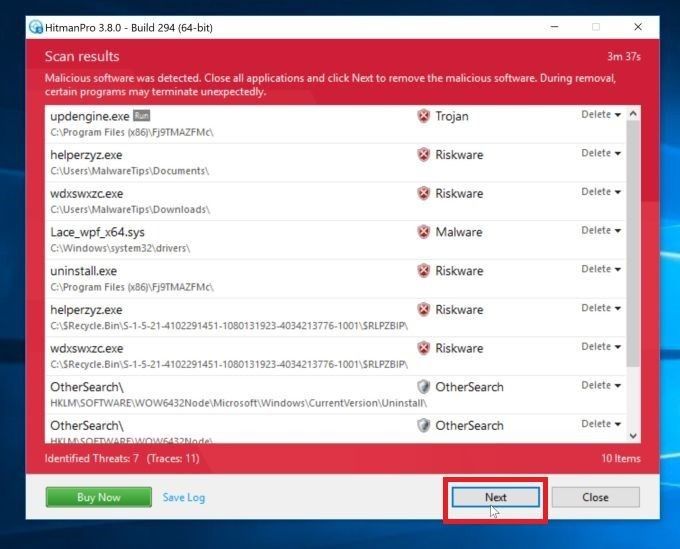
HitmanPro шалгалт хийж дуусмагц илэрсэн халдварын жагсаалт гарч ирнэ. Илэрсэн халдварыг устгахын тулд “Next” дээр товшино.
- “Activate free license” дээр товшино.
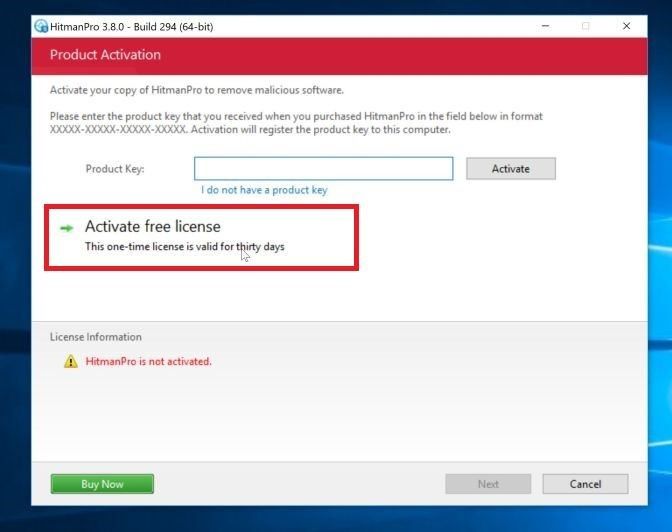
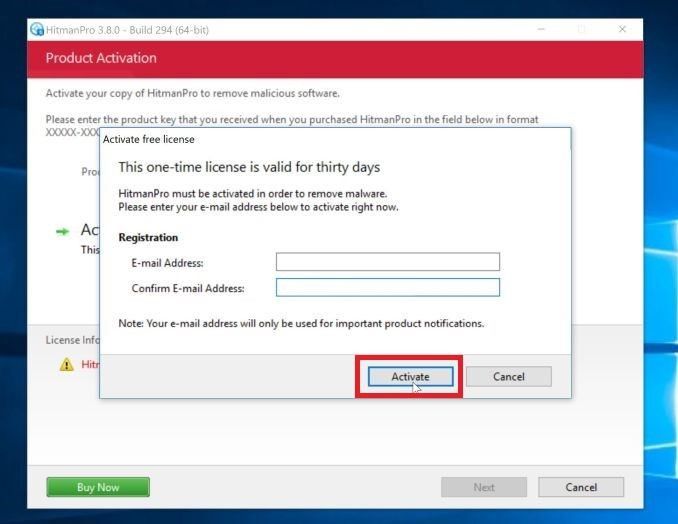
“Activate free license” товч дээр товшсоноор 30 хоногийн туршилтын хугацааг авч бүх хортой файлуудыг устгаж болно.
Процесс дуусмагц HitmanPro-г хааж болно.
ByteFence Anti-Malware одоо таны компьютерээс устгагдсан байх ёстой.
Хэрэв ByteFence Anti-Malware –ыг устгах үед асуудал гарсан бол доорхи 2-ын аль нэгийг хийгээрэй:
- Системийн шалгалтын Zemana AntiMalware Free –ээр хийх
- Malware Removal Assistance for Windows форумаас тусламж хүсэх.